Eigenentwicklung aus unserem Haus
TBE20 Outlook Sync Cockpit
Sehen Sie in Dynamics 365 auf einen Blick, ob die Synchronisierung mit Outlook bei jedem Benutzer läuft — und was bei einem Problem zu tun ist. Mit Pro überwacht sich das Cockpit stündlich selbst, und Sync-Filter lassen sich sicher ändern.
Das Problem
Die Synchronisierung läuft unsichtbar. Bis jemand fragt.
„Warum ist der Kontakt nicht in meinem Outlook?“
Ob die serverseitige Synchronisierung zwischen Dynamics 365 und Exchange bei einem Benutzer wirklich funktioniert, sieht man in Dynamics nur mühsam: verteilt auf Postfach-Datensätze, Warnungen, Sync-Zuordnungen und persönliche Filter, die sonst nur der Benutzer selbst sieht. Das Cockpit bündelt das alles auf einer Seite — in verständlicher Sprache, mit Ampel und mit dem nächsten Schritt.
Zwei Ausbaustufen
Basis sieht. Pro wacht und ändert sicher.
Basis
Sehen, was los ist — nur lesend
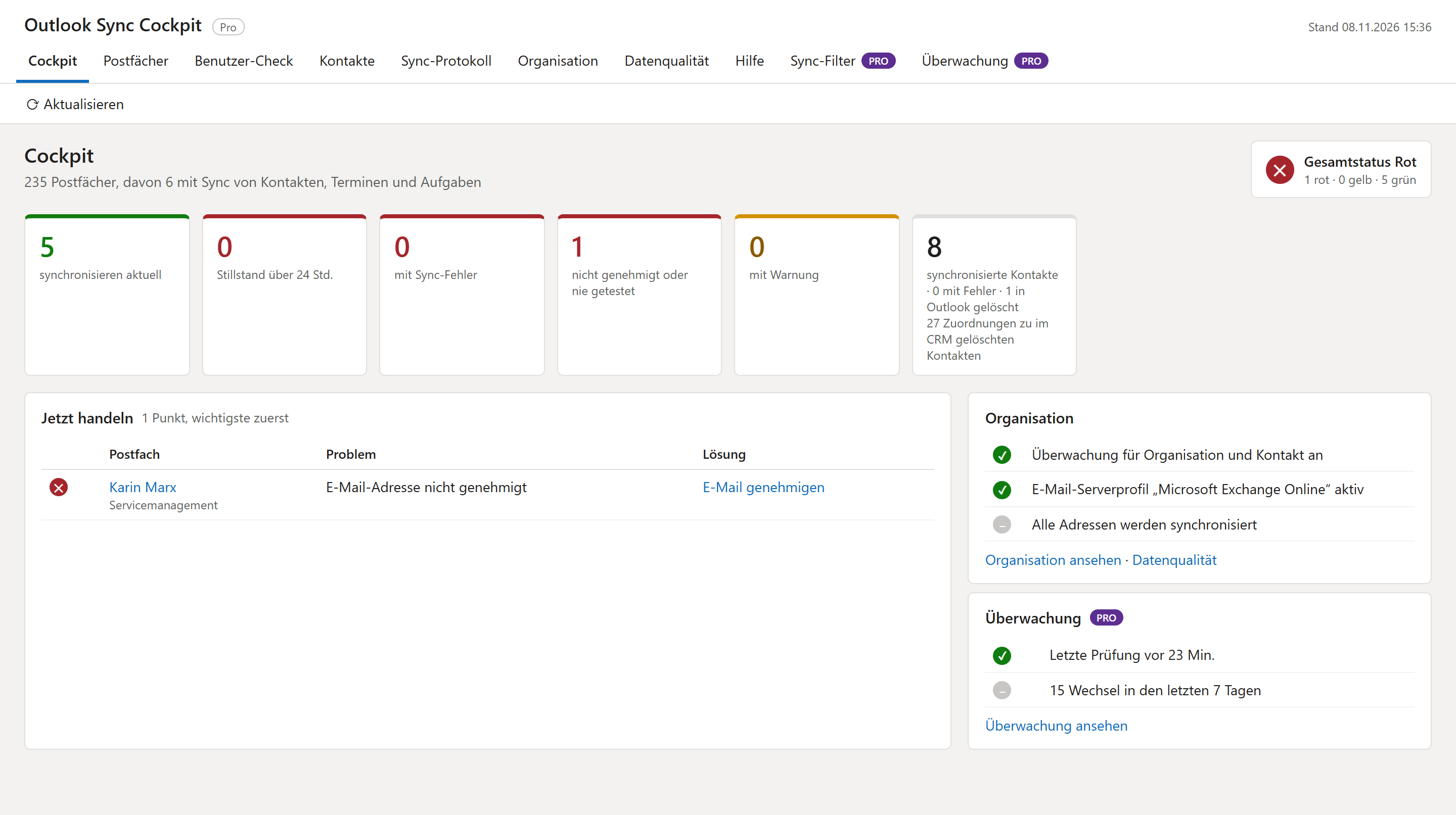
- Cockpit mit Ampel, Kennzahlen und „Jetzt handeln“-Liste
- Alle Postfächer mit Status, letztem Sync und Export nach Excel (CSV)
- Benutzer-Check: alle Prüfungen mit Ist, Soll und Lösung
- Kontakte, Sync-Protokoll, Organisation, Datenqualität, Hilfe
Pro
Überwachung & sichere Filteränderung
- Stündliche Prüfung aller Postfächer mit Benachrichtigung in Dynamics
- Verfügbarkeit und Verlauf der letzten 30 Tage je Postfach
- Sync-Filter je Benutzer sichtbar: Soll und Ist, Filter als lesbarer Satz
- Filter sicher ändern: Vorschau, Bestätigung, Protokoll mit Wiederherstellen
Basis · Überblick
Alle Postfächer, eine Ampel
- Gesamtstatus, Kennzahlen und eine Liste „Jetzt handeln“ — das wichtigste Problem zuerst, mit dem Weg zur Lösung
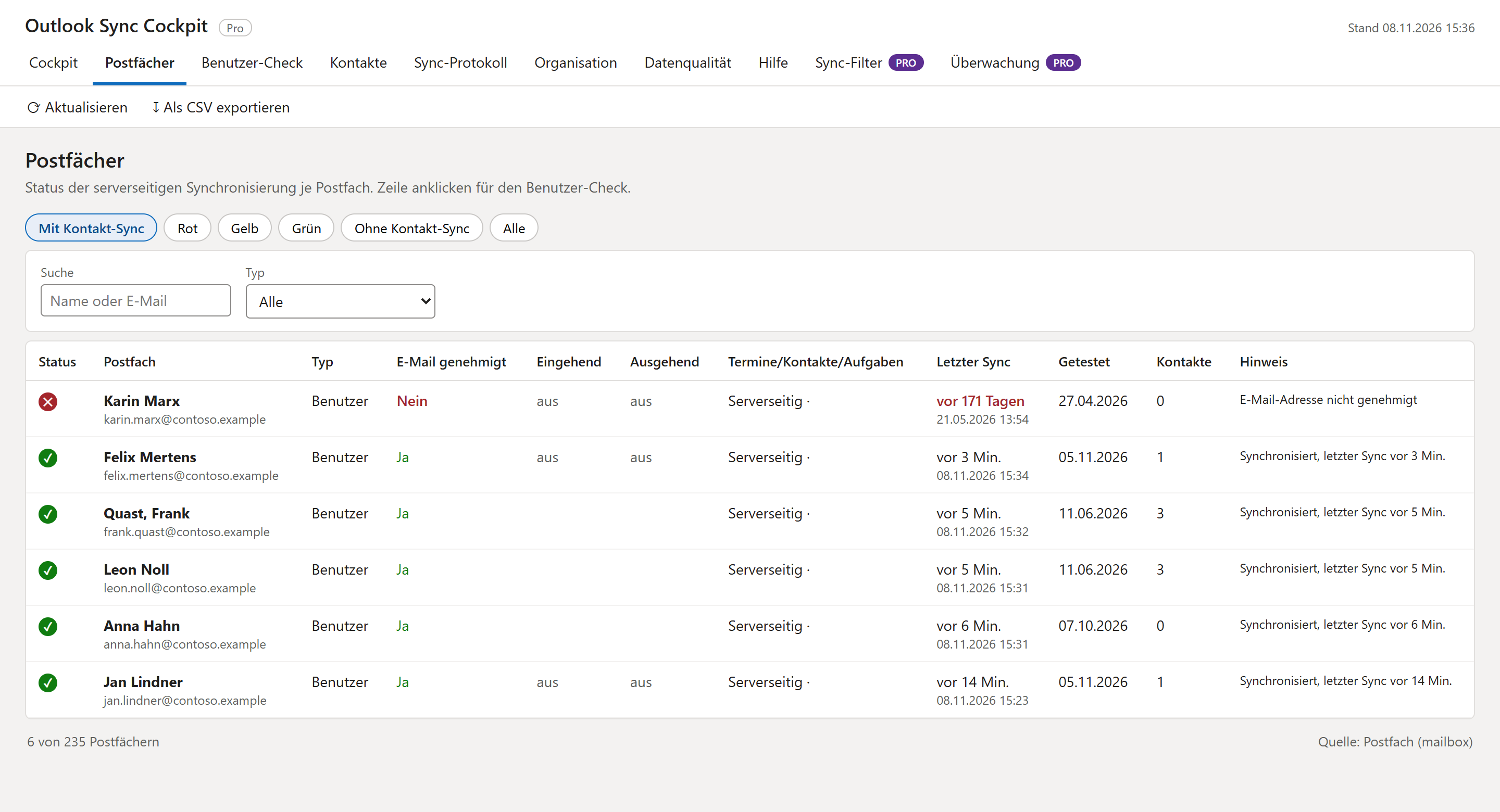
- Alle Postfächer mit Status, E-Mail-Genehmigung, letztem Sync, letztem Test und Zahl der Kontakte
- Filter nach Ampel, Suche, Export nach Excel (CSV)
- Dazu die Organisationseinstellungen zur Synchronisierung und die E-Mail-Serverprofile
Basis · Benutzer-Check
„Warum fehlt der Kontakt?“ — eine Liste antwortet
- Alle Prüfungen für einen Benutzer untereinander: Benutzer aktiv, Zugriffsmodus, Sicherheitsrolle, Lizenz, E-Mail genehmigt, letzter Sync, Sync-Fehler und mehr
- Jede Prüfung mit Ist, Soll und Lösung — die Aktion selbst macht der Administrator in Dynamics
- Kontakte und Sync-Protokoll zeigen, was mit welchem Postfach synchronisiert wird und was sich geändert hat
- Hilfe mit Erklärungen und Links zur Microsoft-Dokumentation

Basis · Datenqualität
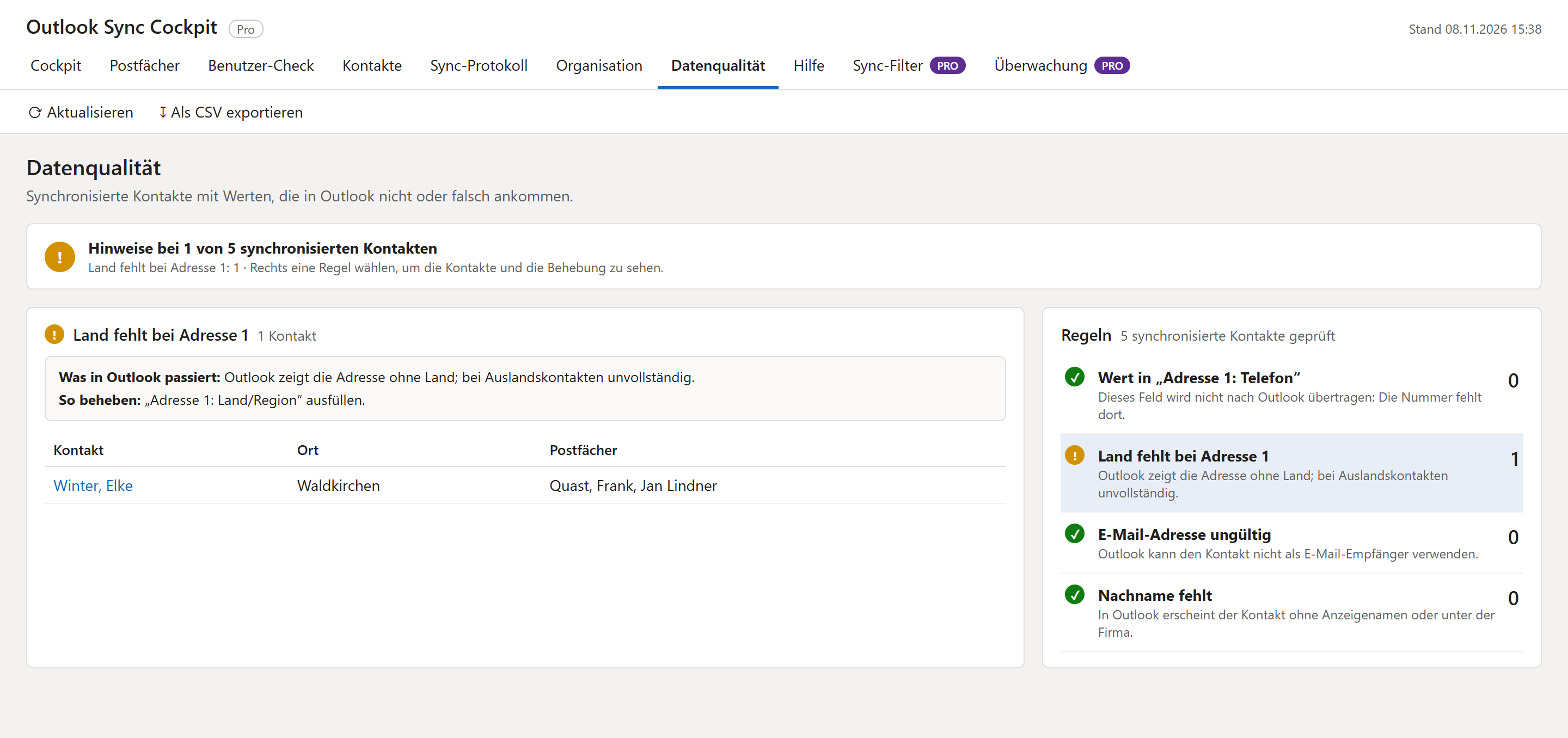
Was in Outlook nicht ankommt
- Synchronisierte Kontakte mit Werten, die in Outlook nicht oder falsch ankommen
- Zum Beispiel eine Nummer in einem Feld, das nicht übertragen wird — oder eine ungültige E-Mail-Adresse
- Zu jeder Regel steht, was in Outlook passiert und wie man es behebt
Pro · Überwachung
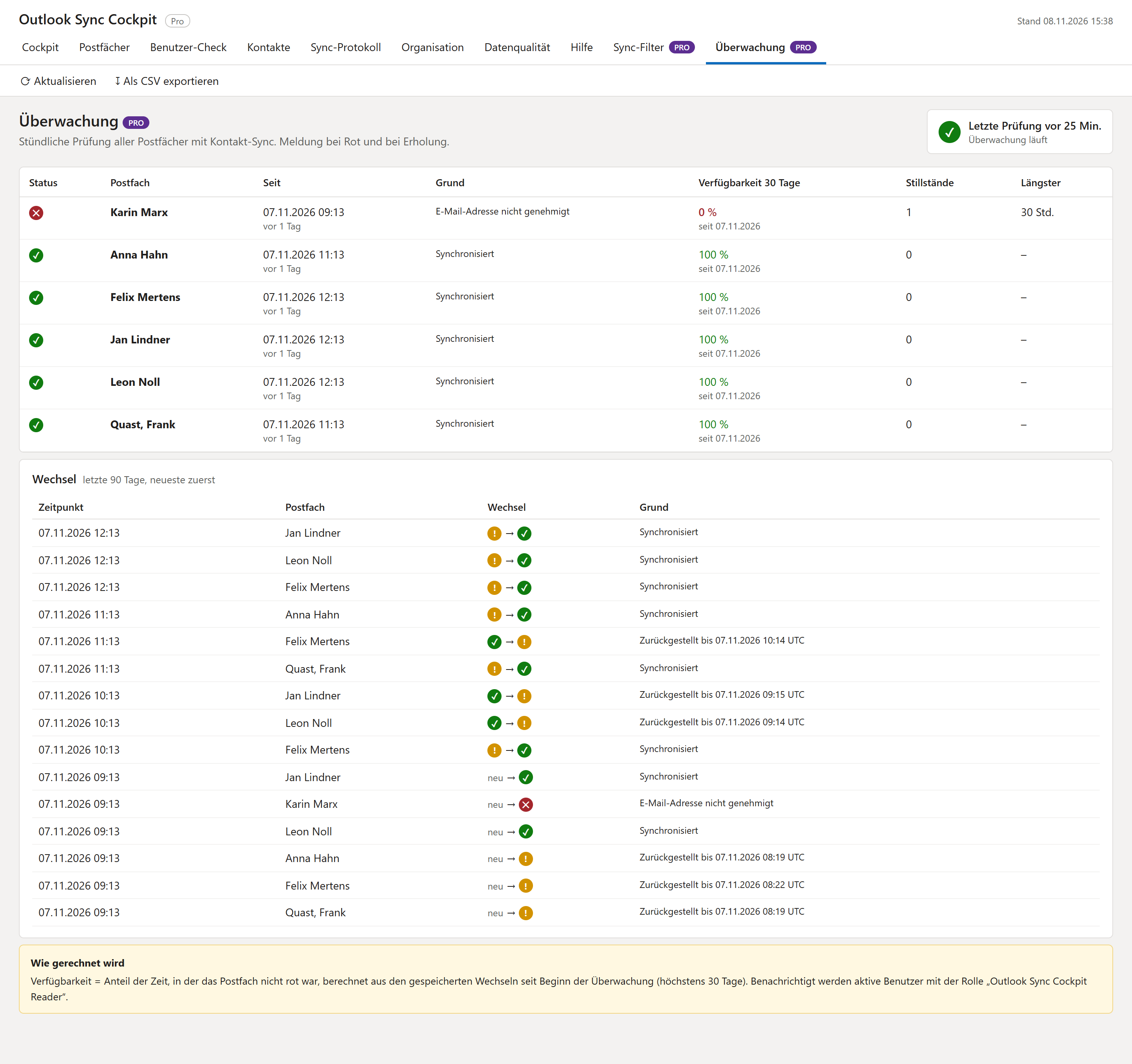
Stündlich geprüft — auch wenn niemand hinschaut
- Stündliche Prüfung aller Postfächer, auch wenn niemand das Cockpit öffnet
- Benachrichtigung in Dynamics, wenn ein Postfach auf Rot geht — und wenn es wieder läuft
- Verlauf je Postfach: Verfügbarkeit der letzten 30 Tage, Zahl und Dauer der Stillstände, alle Wechsel mit Grund
Pro · Sync-Filter
Wer bekommt welche Kontakte? Endlich sichtbar.
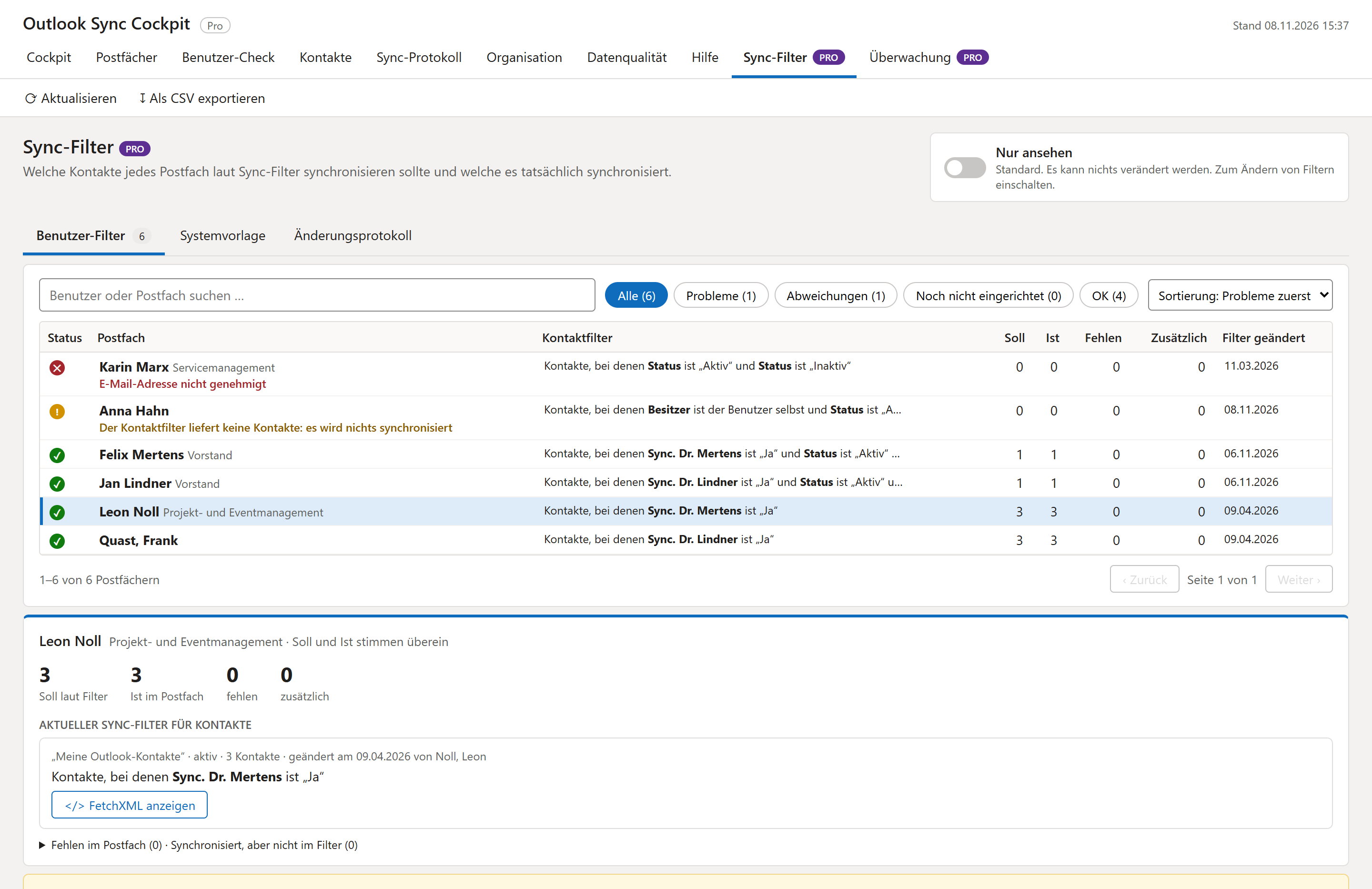
- Der Sync-Filter legt je Benutzer fest, welche Kontakte in sein Outlook und auf sein Handy kommen — sonst sieht ihn nur der Benutzer selbst
- Soll und Ist je Postfach: welche Kontakte laut Filter kommen sollten und welche es tatsächlich sind, mit den fehlenden und zusätzlichen
- Jeder Filter als lesbarer Satz, z. B. „Kontakte, bei denen Sync Vorstand ist ‚Ja‘“ — auf Wunsch als FetchXML
- Durchsuchbare Liste mit Gruppen: Probleme, Abweichungen, noch nicht eingerichtet, in Ordnung
Pro · Filter ändern
Ändern nur mit Absicht — auf drei klaren Wegen
- Standard ist „Nur ansehen“: Ändern geht nur im ausdrücklich eingeschalteten Bearbeitungsmodus mit eigener Rolle
- Der Bearbeitungsmodus schaltet sich nach 15 Minuten ohne Aktion von selbst aus
- Liefert die Systemvorlage absichtlich keine Kontakte, erscheinen neue Benutzer als „noch nicht eingerichtet“ statt als Fehler
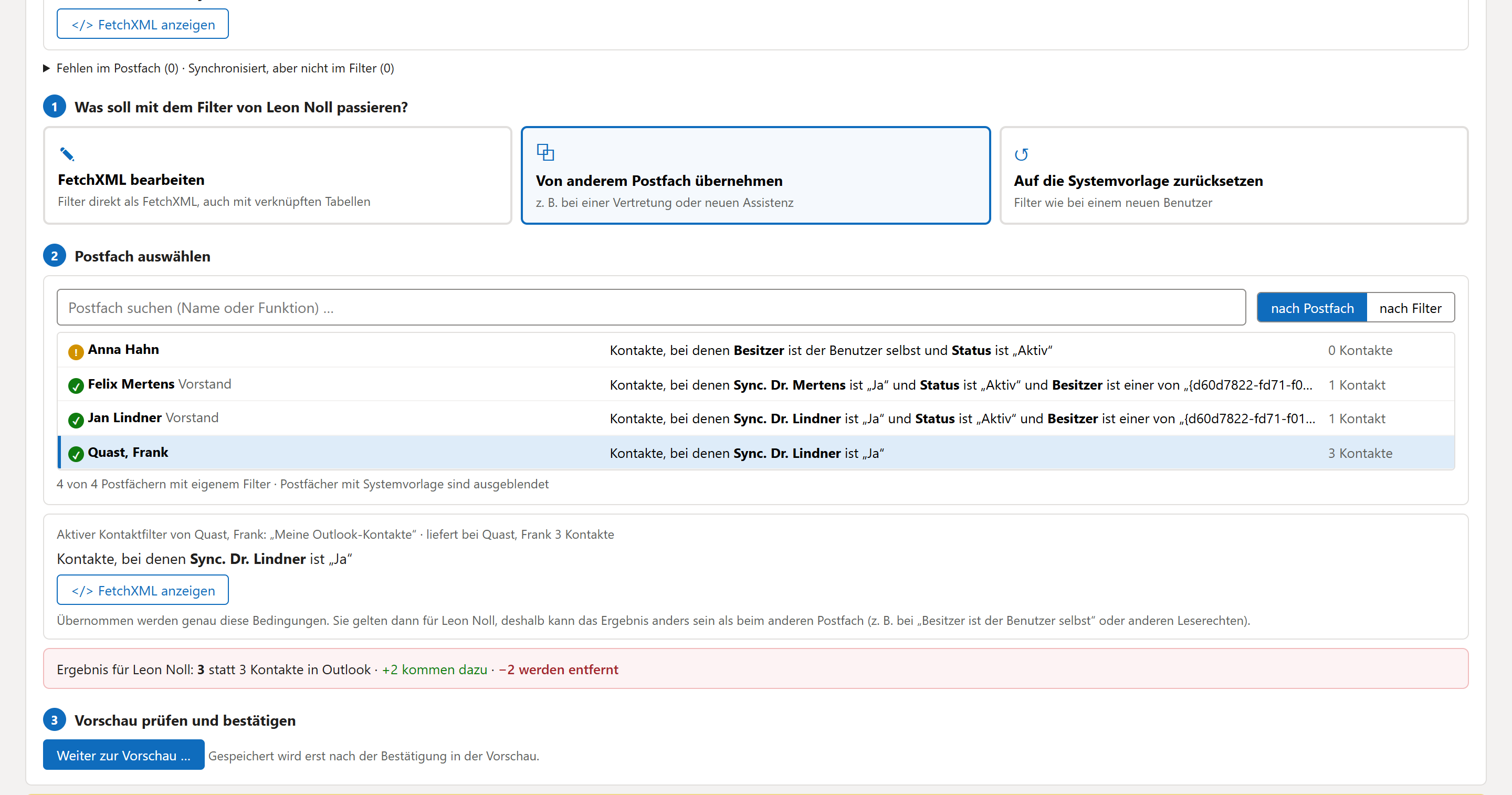
FetchXML bearbeiten
Mit Pflichtprüfung: korrektes XML, Tabelle Kontakt, ausführbar im Namen des Benutzers
Filter eines anderen Postfachs übernehmen
Etwa für eine Vertretung — Suche nach Postfach oder Filter-Variante
Auf die Systemvorlage zurücksetzen
Der definierte Ausgangszustand, mit Vorschau wie bei jeder Änderung
Pro · Sicherheitsnetz
Vorher sehen, was verschwinden würde
- Vorschau vor jedem Speichern: Kontakte in Outlook jetzt und danach — die Namen der Kontakte, die verschwinden würden, mit Suche und Export
- Bestätigung durch Eintippen des Postfachnamens; bei vielen entfernten Kontakten zusätzlich die Anzahl — der Server erzwingt dieselben Regeln, auch an der Oberfläche vorbei
- Änderungsprotokoll mit altem und neuem Filter: jede Änderung lässt sich mit Vorschau rückgängig machen
- Auch Änderungen außerhalb des Cockpits erkennt die stündliche Prüfung — sie protokolliert sie und benachrichtigt, wenn dadurch Kontakte wegfallen

Für wen
Drei Rollen, ein Cockpit
CRM-Administratoren
IT, Partner
Sehen sofort, welches Postfach steht und warum — und kommen mit einem Klick zur Lösung, statt in Postfach-Datensätzen und Warnungen zu suchen.
Key-User & Support
Erste Anlaufstelle
Beantworten „Warum fehlt der Kontakt?“ mit dem Benutzer-Check in einer Liste — mit Ist, Soll und Lösung je Prüfung.
Verantwortliche für Vorstände & Assistenzen
Sensible Postfächer
Ändern Sync-Filter nur mit Vorschau: Sie sehen vorher namentlich, welche Kontakte aus Outlook und vom Handy verschwinden würden.
Läuft als Seite einer modellgesteuerten App — die Daten verlassen Dataverse nicht
Die Basis ist nur lesend und ändert nichts; schon das Lesen setzt eine eigene Rolle voraus
Pro ändert Sync-Filter nur mit eigener Admin-Rolle und nur nach Bestätigung — der Server erzwingt dieselben Regeln
Installiert als verwaltete Dynamics-Lösung, im echten Einsatz erprobt
Häufige Fragen
Outlook-Synchronisierung in Dynamics 365
›Warum wird ein Kontakt aus Dynamics 365 nicht mit Outlook synchronisiert?
Die Ursachen sind in Dynamics 365 verstreut: Postfach nicht genehmigt oder nie getestet, Benutzer ohne passende Rolle oder Lizenz, ein Sync-Fehler — oder der persönliche Sync-Filter des Benutzers schließt den Kontakt aus. Der Benutzer-Check des TBE20 Outlook Sync Cockpits prüft all das in einer Liste, jeweils mit Ist, Soll und dem nächsten Schritt zur Lösung.
›Wie überwache ich die serverseitige Synchronisierung in Dynamics 365?
Mit Bordmitteln verteilt sich der Status auf Postfach-Datensätze, Warnungen und Sync-Zuordnungen. Das TBE20 Outlook Sync Cockpit bündelt alle Postfächer auf einer Seite mit Ampel-Status, letztem Sync und Hinweis. Mit Pro prüft es alle Postfächer stündlich — auch wenn niemand das Cockpit öffnet — und benachrichtigt in Dynamics, wenn ein Postfach auf Rot geht und wenn es wieder läuft.
›Was ist der Sync-Filter in Dynamics 365 — und wie ändere ich ihn sicher?
Der Sync-Filter legt je Benutzer fest, welche Kontakte in sein Outlook und auf sein Handy kommen. Normalerweise sieht ihn nur der Benutzer selbst. Das Cockpit (Pro) zeigt jeden Filter als lesbaren Satz samt Soll und Ist — und vor jedem Speichern eine Vorschau mit den Namen der Kontakte, die verschwinden würden, plus Bestätigung und Änderungsprotokoll mit Wiederherstellen.
›Warum sind nach einer Filteränderung Kontakte vom Handy verschwunden?
Wenn der geänderte Sync-Filter Kontakte nicht mehr einschließt, entfernt die Synchronisierung sie aus Outlook und damit vom Handy. Das Cockpit (Pro) zeigt genau das vor dem Speichern: welche Kontakte wegfallen würden, mit Namen. Es protokolliert jede Änderung — auch Änderungen außerhalb des Cockpits — und jede lässt sich mit Vorschau rückgängig machen.
›Braucht das Outlook Sync Cockpit einen eigenen Server?
Nein. Es läuft innerhalb von Dynamics 365 als Seite einer modellgesteuerten App; die Daten verlassen Dataverse nicht. Die Basis ist nur lesend und ändert nichts. Pro ergänzt eigene Tabellen, Prüfungen auf dem Server und einen stündlichen Cloud-Flow — Sync-Filter werden nur mit eigener Admin-Rolle und nur nach Bestätigung geändert.
›Wie kann ich das TBE20 Outlook Sync Cockpit kennenlernen?
Wir zeigen es Ihnen live: In einem kurzen Online-Termin sehen Sie das Cockpit an echten Beispielen. Schreiben Sie einfach an info@tbe20.com.
Auch aus unserem Haus
TBE20 Searchcenter
Mehrere verknüpfte Dynamics-365-Tabellen in einer Suche durchsuchen und die gefundenen Datensätze gesammelt ändern — mit Prüfschritt, Protokoll und Rückgängig.
Jetzt starten
Bereit für eine persönliche Beratung?
In einem kostenlosen 30-minütigen Erstgespräch besprechen wir Ihre Anforderungen und ich zeige Ihnen, wie Microsoft Dynamics 365 Ihre Prozesse verbessern kann.